আসসালামু-আলাইকুম,
স্বাগতম প্রযুক্তিটিমের নতুন ফটোশপ টিউটোরিয়াল-এ ।
আজ আপনাদের জন্য নিয়ে এলাম একটি চমৎকার ফটোশপ টিউটোরিয়াল । আজকের বিষয় হল ফটোতে Water Drop ইফেক্ট দেওয়া ।
একটা ডেমো দেখে নেওয়া যাক …

স্বাগতম প্রযুক্তিটিমের নতুন ফটোশপ টিউটোরিয়াল-এ ।
আজ আপনাদের জন্য নিয়ে এলাম একটি চমৎকার ফটোশপ টিউটোরিয়াল । আজকের বিষয় হল ফটোতে Water Drop ইফেক্ট দেওয়া ।
একটা ডেমো দেখে নেওয়া যাক …
খুব সুন্দর তাই না ? হ্যাঁ, আর কিছুক্ষন পর আপনিও পারবেন এমন সুন্দর Water Drop ইফেক্ট দিতে ।
তো চলুন শুরু করি …
তো চলুন শুরু করি …
Photoshop-এ একটি ছবি ওপেন করুন (যেমনঃ একটি পাতার ছবি)
এরপর নিচে ডানপাশে Layer Tool-এ ক্লিক করুন । ছবিতে দেখুনঃ

এরপর নতুন Layer আসবে । এর নাম দিন Drop .

এবার বামপাশ থেকে Elliptical Marquee Tool সিলেক্ট করুন ।

এবার SHIFT চেপে পাতার ওপর বৃত্ত আঁকুন ।

এরপর Gradient Tool ওপেন করুন ।

এবারে চিত্রে দেখান স্থানে ক্লিক করে 3 নং ডিজাইন সিলেক্ট করুন । এরপর OK করুন ।


এরপর দেখুন এটা সিলেক্ট করা আছে কি না, না থাকলে করে নিন …

এরপর Shift চেপে বৃত্তের এক প্রান্ত থকে অন্য প্রান্তে নিয়ে যান ।

এবার Crtl+D চাপুন , আপনার ছবি এখন এমন হবেঃ

এবার ডানপাশে normal মুড চেঞ্জ করে overlay দিন ।

আপনার ছবি এখন এমন হলঃ

এবার Drop-এ ডাবল ক্লিক করুন , চিত্রের মতঃ

এবার চিত্রে দেখান কাজগুলো ঠিক মত করুনঃ

আবারঃ

আপনার অনেকটা কাজ শেষ ।
এখন, আবার প্রথম ধাপের মত layer tool-এ ক্লিক করে নতুন লেয়ার আনুন । নাম দিন Highlight.

এখন, আবার প্রথম ধাপের মত layer tool-এ ক্লিক করে নতুন লেয়ার আনুন । নাম দিন Highlight.
X চেপে colour invert করুন । (সাদা উপরে থাকবে)…

এবার brush tool ওপেন করুন ।

এবার বামদিকে উপরে দেখুন আপনার ব্রাশ customize করতে পারবেন । নিচের মত করে customize করুন…
Size: 8 px
Hardness: 90%

Size: 8 px
Hardness: 90%
এবার আপনার পাতার বামে উপরে একটা ফোঁটা দিন ।

Shift চেপে Highlight ও Drop একসাথে সিলেক্ট করুন ।

এখন Ctrl+G চাপুন । এমন হয়ে যাবেঃ

এবার চাপুন Ctrl+J . এবার এমন হবেঃ

এবার মুভ টুল সিলেক্ট করুন ।

এবার আপনার পানির ফোঁটাকে অন্যদিকে সরিয়ে আনুন (প্রথম ফোঁটাকে চেপে drug করে) … তাহলে দুইটা দেখাবেঃ

আপনি এখন কোন ফোঁটাকে ছোট-বড় করতে চাইলে Ctrl+T চেপে করুন ।

কাজ শেষে ENTER দিন ।
এবার , পুনরায় Ctrl+J চাপুন এবং দেখতে হবেঃ

এখন দ্বিতীয় ফোঁটাকে drug করে অন্য কোথাও বসান । মোট তিনটা ফোঁটা হল ।

চাইলে ছোটবড় করে ENTER দিন ।
আপনার কাজ প্রায় শেষ । এখন একটু শিল্পচর্চা 
আপনি যদি চান পানির ফোঁটা গোল না করে একটু অন্যরকম করবেন তো নিচের কাজটুকু করুন ।
আপনি যদি চান পানির ফোঁটা গোল না করে একটু অন্যরকম করবেন তো নিচের কাজটুকু করুন ।
প্রথমে,
Group 1 copy 2 কে expand করুন । এবার Drop-এ ক্লিক করুন (single click)

Group 1 copy 2 কে expand করুন । এবার Drop-এ ক্লিক করুন (single click)
এবার,
উপরে filter-এ ক্লিক করে Liquify -এ ক্লিক করুন ।

উপরে filter-এ ক্লিক করে Liquify -এ ক্লিক করুন ।
তারপর,
নতুন window আসবে । চিত্রের মত tool-টি সিলেক্ট করুন ।

নতুন window আসবে । চিত্রের মত tool-টি সিলেক্ট করুন ।
Ok, এবার,
আপনাকে “]” এবং “[” ব্যবহার করে দুইটার সাইজ same করতে হবে ।


আপনাকে “]” এবং “[” ব্যবহার করে দুইটার সাইজ same করতে হবে ।
এরপর,
মাউস দিয়ে চেপে ইচ্ছামত সাইজ বানান ।যেমনঃ

মাউস দিয়ে চেপে ইচ্ছামত সাইজ বানান ।যেমনঃ
এরপর Ok করুন ।
দেখুন, কত সুন্দর আপনি Water Drop ইফেক্ট দিলেন !!!

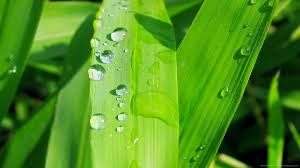
কিছু Sample ছবি দেখতে পারেনঃ
আজকের মত বিদায়, ভাল থাকবেন, কোন সমস্যা হলে জানাবেন, সল্ভ করে দেব ।

No comments:
Post a Comment